
Đọc trong khoảng 5 phút trước buổi thực hành. Giao diện của phần mềm bằng tiếng Anh, nên trong bài này tên các nút và tab được giữ nguyên như trên màn hình — ví dụ Teach point — và chỉ giải thích thêm bằng tiếng Việt.
Phần mềm này làm gì?
Đây là công cụ học động học tay máy (robot kinematics). Bạn nhập giá trị các khớp, và cánh tay trong khung nhìn 3D chuyển động theo. Điều quan trọng cần nhớ:
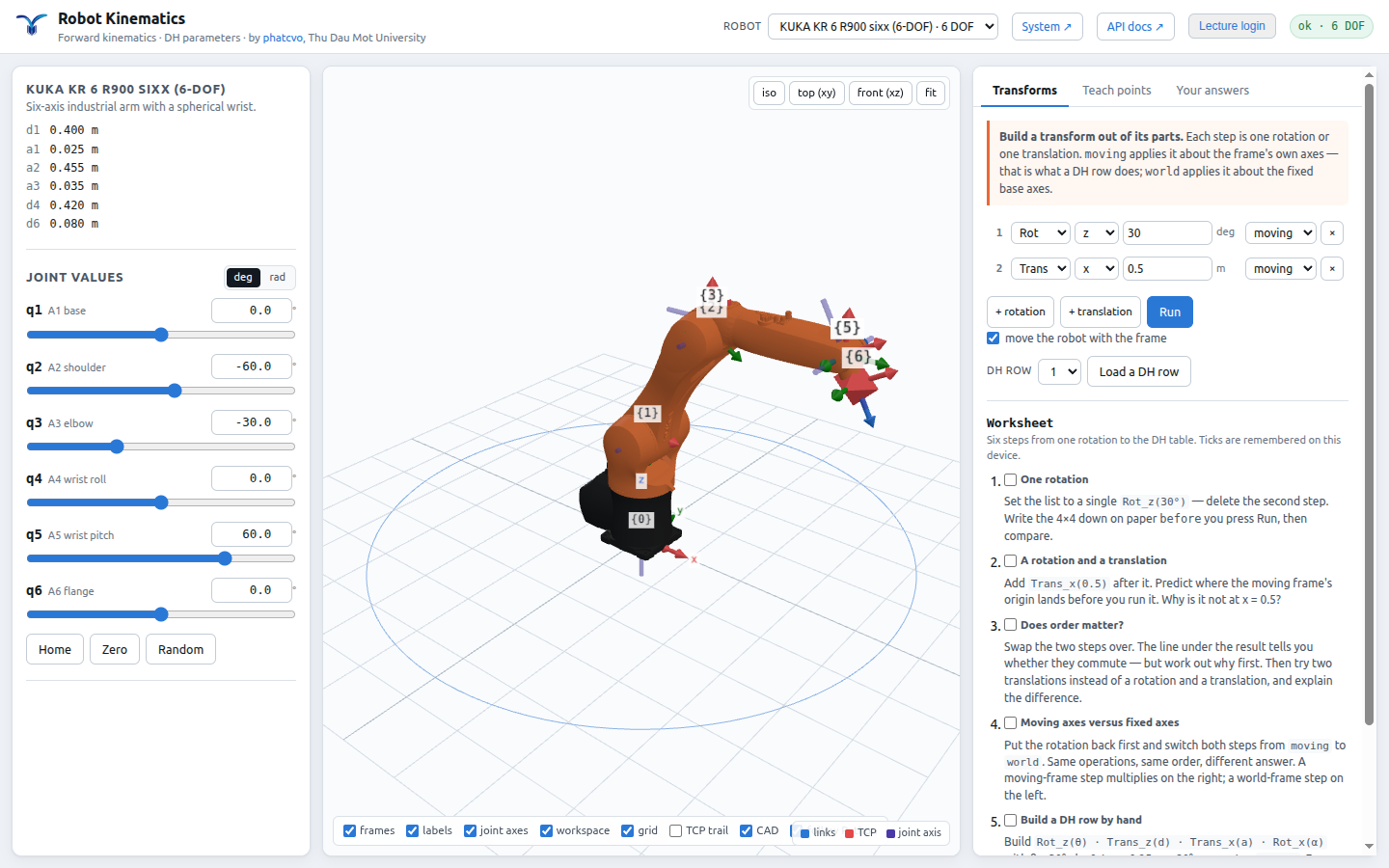
Cột trái — chọn robot và điều khiển khớp
Trên thanh tiêu đề, ô ROBOT để chọn mô hình cánh tay. Ô trạng thái ở góc phải hiện ok khi máy chủ đã kết nối; nếu nó báo lỗi màu đỏ thì chưa có gì hoạt động được — hãy báo giảng viên.
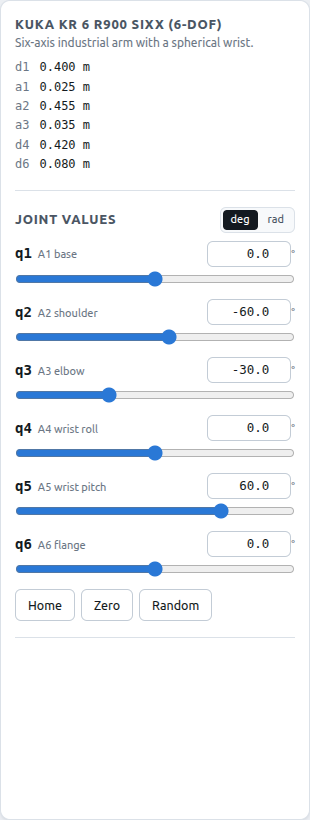
- Mỗi khớp q1 … q6 có một thanh trượt và một ô số. Kéo thanh trượt hoặc gõ thẳng số vào ô đều được.
- Nút deg / rad đổi đơn vị góc giữa độ và radian. Hãy để ý đơn vị trước khi chép số vào bài làm.
- Home đưa robot về tư thế gốc, Zero đặt tất cả khớp về 0, còn Random bốc một tư thế ngẫu nhiên — rất tiện để tự ra đề cho chính mình.
Phía trên bảng là các thông số kích thước của robot (d1, a2, …). Đây chính là những hằng số bạn cần khi tính tay.
Cột giữa — khung nhìn 3D
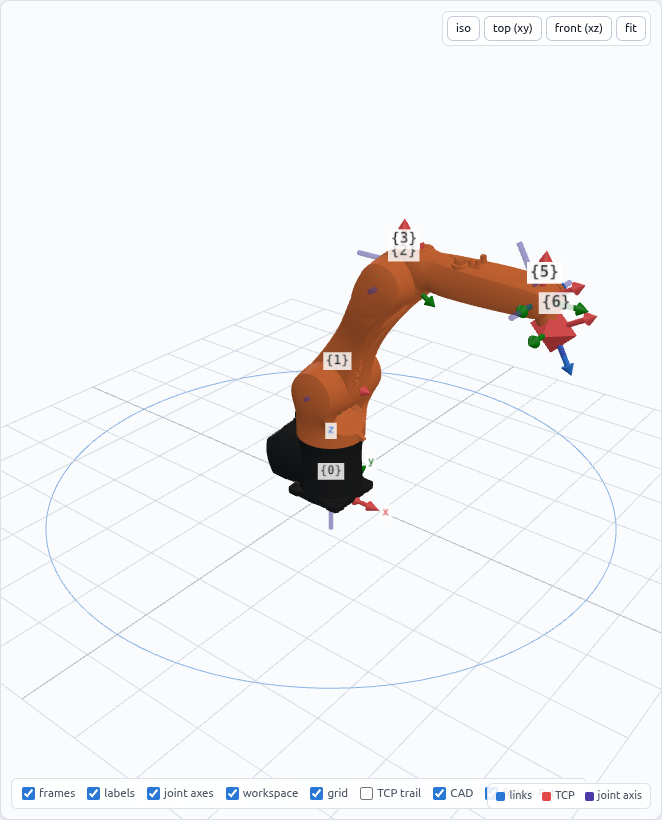
- Xoay: giữ chuột trái và kéo. Phóng to/nhỏ: lăn con lăn. Tịnh tiến: giữ chuột phải và kéo.
- Bốn nút góc trên phải: iso, top (xy), front (xz) đổi góc nhìn, fit đưa cả robot vào khung hình khi bạn lỡ zoom quá đà.
- Hàng ô đánh dấu phía dưới bật/tắt: frames (hệ trục), labels (nhãn), joint axes (trục quay của khớp), workspace (vùng với tới), TCP trail (vệt đi của đầu công tác), echo 3 s (những chấm đỏ mờ dần trong 3 giây, cho thấy đầu công tác vừa đi qua đâu — hữu ích khi xem lời giải động học ngược hoặc khi robot chạy về một điểm đã dạy) và CAD (mô hình khối thật thay cho khung dây).
Phím tắt: 1 2 3 đổi ba góc nhìn, f tương đương nút fit.
Tab Transforms — dựng phép biến đổi từ các phần nhỏ
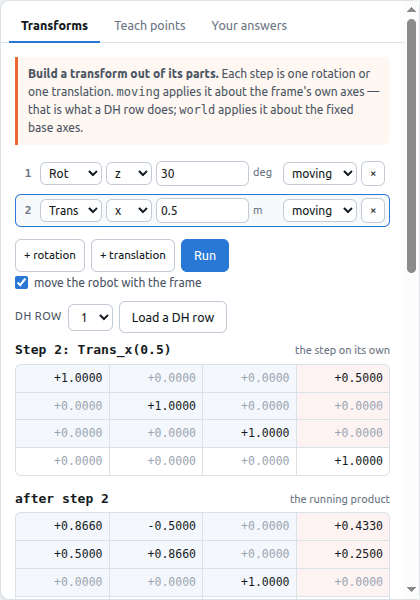
Đây là bài học chạy trước bảng DH. Mỗi dòng trong danh sách là một phép quay (Rot) hoặc một phép tịnh tiến (Trans) quanh / dọc theo một trục.
Cách làm:
- Thêm bước bằng + rotation hoặc + translation; xoá bằng nút × cuối dòng.
- Chọn trục (x, y, z) và gõ giá trị — góc tính bằng độ, khoảng cách bằng mét.
- Bấm Run để xem kết quả.
Cột cuối mỗi dòng là chỗ dễ nhầm nhất:
| moving | Quay/tịnh tiến quanh trục của chính hệ vừa dịch chuyển. Đây đúng là điều một dòng DH làm. Về ma trận: nhân vào bên phải. |
|---|---|
| world | Quay/tịnh tiến quanh trục cố định của gốc. Về ma trận: nhân vào bên trái. |
Ô move the robot with the frame áp phép biến đổi lên cả cánh tay chứ không chỉ lên một hệ trục — dễ hình dung hơn nhiều. Nút Load a DH row nạp sẵn một dòng của bảng DH thành bốn bước, để bạn thấy một dòng DH thật ra chỉ là Rot_z(θ) · Trans_z(d) · Trans_x(a) · Rot_x(α).
Cuối tab là mục Worksheet: sáu bài tập nhỏ theo thứ tự tăng dần. Dấu tích được nhớ trên máy này.
Tab Teach points — dạy điểm như robot thật
Robot công nghiệp thường được lập trình bằng cách dạy điểm: người vận hành đưa tay máy tới chỗ cần, bấm lưu, rồi cho chạy lại. Tab này mô phỏng đúng quy trình đó.
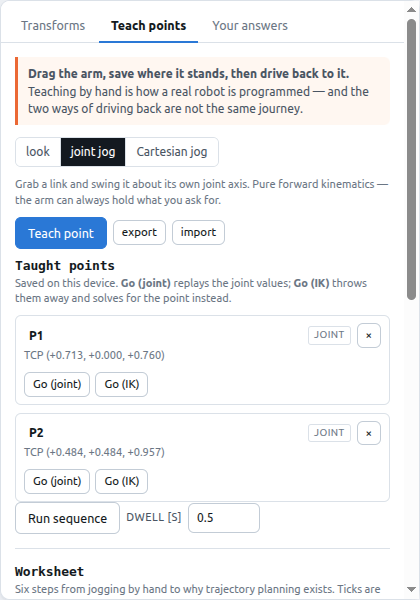
Ba chế độ ở đầu tab:
- look — chỉ xoay camera, không chạm vào robot.
- joint jog — kéo một khâu, khâu đó quay quanh trục khớp của nó. Đây là động học thuận: bạn cho góc, phần mềm cho vị trí.
- Cartesian jog — kéo đầu công tác tới chỗ bạn muốn trong không gian. Đây là động học ngược: bạn cho vị trí, phần mềm phải tìm góc.
Bấm Teach point để lưu tư thế hiện tại. Mỗi điểm trong danh sách có hai nút, và khác nhau ở đây là trọng tâm của cả tab:
| Go (joint) | Phát lại đúng các giá trị khớp đã lưu. Luôn ra đúng một tư thế, lần nào cũng như lần nào. |
|---|---|
| Go (IK) | Vứt bỏ giá trị khớp, chỉ giữ lại toạ độ điểm, rồi giải ngược để tìm góc. Có thể ra một tư thế khác tư thế bạn đã dạy — vì nhiều bộ góc khác nhau cùng với tới một điểm. Đôi khi không có lời giải nào cả. |
Khi có từ hai điểm trở lên, nút Run sequence cho robot chạy lần lượt qua các điểm, dừng dwell giây ở mỗi điểm. Các nút export / import lưu và nạp lại danh sách điểm dưới dạng tệp JSON — hữu ích khi nộp bài hoặc đổi máy, vì điểm chỉ được lưu trên máy này.
Tab Your answers — nộp đáp án và được chấm
Bạn tính trên giấy (hoặc bằng code), gõ kết quả vào đây, và máy chủ chấm. Điểm mấu chốt: phần mềm không đưa đáp án cho bạn — nó chỉ cho biết bạn còn cách đáp án bao xa.
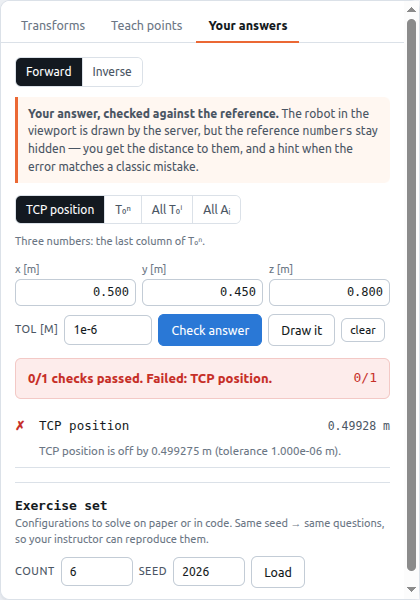
- Chọn hướng bài: Forward (cho góc khớp, tìm vị trí) hoặc Inverse (cho vị trí, tìm góc khớp).
- Chọn dạng đáp án: TCP position (ba số: cột cuối của T₀ⁿ), T₀ⁿ (cả ma trận 4×4), All T₀ⁱ hoặc All Aᵢ (một ma trận cho mỗi khớp / mỗi dòng DH).
- Gõ số vào các ô, rồi bấm Check answer.
- TOL [m] là sai số cho phép. Mặc định 1e-6 rất chặt; nếu bạn làm tròn khi tính tay, hãy nới lên 1e-3 cho hợp lý.
- Draw it vẽ đáp án của bạn đè lên robot thật — sai ở khâu nào nhìn là thấy ngay.
- Khi sai lệch trùng với một lỗi kinh điển (nhầm độ với radian, quên một khâu, sai dấu), phần mềm sẽ gợi ý.
Mục Exercise set ở cuối tab sinh sẵn một bộ đề: chọn count (số câu) và seed rồi bấm Load. Cùng một seed luôn cho cùng bộ câu hỏi, nên giảng viên có thể ra đề lại y hệt — hãy dùng đúng seed được giao.
Thứ tự học gợi ý & xử lý sự cố
Ba tab được xếp theo đúng thứ tự nên học:
- Transforms — hiểu một phép biến đổi được ghép từ đâu.
- Teach points — thấy động học thuận và ngược khác nhau thế nào trên cùng một điểm.
- Your answers — tự tính và kiểm tra.
| Ô trạng thái báo đỏ | Máy chủ chưa chạy hoặc mất mạng. Tải lại trang; nếu vẫn vậy, báo giảng viên. |
|---|---|
| Robot không nhúc nhích khi kéo | Bạn đang ở chế độ look trong tab Teach points. Chuyển sang joint jog hoặc Cartesian jog. |
| Điểm đã dạy biến mất | Điểm chỉ lưu trên trình duyệt của máy này. Dùng export để giữ lại trước khi đổi máy. |
| Đáp án đúng mà vẫn báo sai | Kiểm tra đơn vị (độ hay radian) và nới TOL [m] nếu bạn có làm tròn. |